

آیا سرعت اینترنت شما کاهش یافته و از کندی مودم خسته شدهاید؟
اگر صفحات دیر باز میشوند یا هنگام تماشای ویدیو، اینترنت مرتب قطع و وصل میشود، زمان آن رسیده که مودم خود را بهینه کنید.
در این مقاله به شما قدمبهقدم نشان میدهیم چگونه سرعت اینترنت مودم خود را افزایش دهید و با چند ترفند ساده اما حرفهای، تجربهای سریعتر و پایدارتر از وایفای داشته باشید.
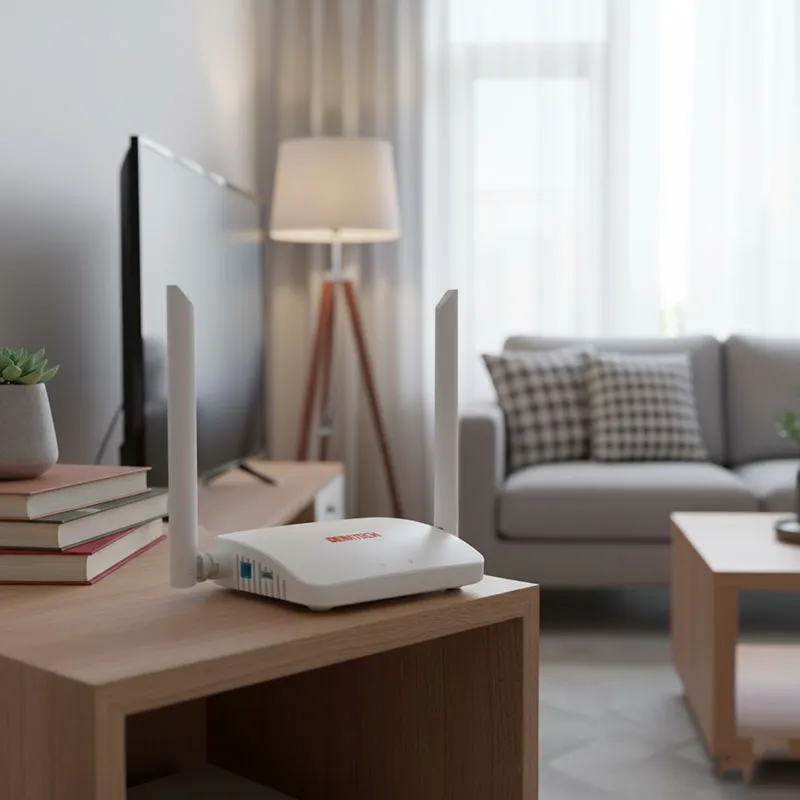
۱. مکان مناسب مودم را انتخاب کنید (راز افزایش قدرت سیگنال وایفای)
محل قرارگیری مودم نقش بسیار مهمی در سرعت و قدرت سیگنال وایفای دارد.
حتی قدرتمندترین مودمها هم اگر در جای نامناسبی قرار بگیرند، نمیتوانند سرعت و عملکرد واقعی خود را ارائه دهند.
✅ نکات طلایی برای انتخاب بهترین مکان مودم:
مودم را در مرکز خانه یا محیط کار قرار دهید تا پوشش سیگنال در تمام نقاط بهتر شود.
مودم خود را کنار وسایل فلزی، تلویزیون، یخچال یا مایکروویو قرار ندهید؛ این وسایل باعث ایجاد نویز و کاهش سرعت اینترنت میشوند.
مودم را در محلی بلندتر مثل قفسه یا میز قرار دهید تا امواج وایفای بهتر در فضا پخش شوند.
با رعایت این نکات ساده میتوانید قدرت آنتندهی مودم را افزایش دهید و تجربهای سریعتر و پایدارتر از اینترنت داشته باشید.
۲. از باند فرکانسی مناسب استفاده کنید (۲.۴GHz یا ۵GHz)
یکی از آسانترین روشها برای افزایش سرعت وایفای مودم، انتخاب باند فرکانسی مناسب است. بیشتر مودمهای جدید دارای قابلیت Dual Band هستند و دو باند متفاوت ارائه میدهند:
باند ۲.۴ گیگاهرتز (2.4GHz): پوشش گستردهتر و برد بیشتر دارد، اما سرعت آن کمتر است.
باند ۵ گیگاهرتز (5GHz): سرعت بسیار بالاتری دارد، ولی برد آن محدودتر است و از موانع سخت مثل دیوار راحت عبور نمیکند.
مودم های ds135 و td42 دناتک دارای قابلیت Dual Band هستند و از باند ۲.۴ گیگاهرتز (2.4GHz) و ۵ گیگاهرتز پشتیبانی می کنند.
📌 نکته حرفهای:
اگر در نزدیکی مودم قرار دارید (مثلاً همان اتاق)، بهتر است از باند ۵GHz استفاده کنید تا بیشترین سرعت اینترنت وایفای را تجربه کنید.اما اگر در اتاقی دورتر قرار دارید یا دیوارهای زیادی بین شما و مودم است، باند ۲.۴GHz گزینهی بهتری خواهد بود.
با انتخاب هوشمندانهی باند فرکانسی، میتوانید پایداری و سرعت اینترنت مودم خود را به شکل محسوسی افزایش دهید.
۳. برای وایفای خود رمز قوی بگذار (افزایش امنیت و سرعت مودم)
یکی از دلایل اصلی کاهش سرعت اینترنت وایفای، استفادهی دیگران از شبکهی شما بدون اجازه است.
اگر وایفایت بدون رمز یا با رمز ساده محافظت میشود، افراد ناشناس میتوانند بهراحتی به آن متصل شوند و سرعت اینترنتت را کاهش دهند.

🛡️ پیشنهادهای امنیتی برای رمزگذاری مودم:
نوع رمزگذاری مودم خود را روی WPA2-PSK یا در مدلهای جدیدتر روی WPA3 تنظیم کنید؛ این دو گزینه، امنترین روشها هستند.
یک رمز قوی و ترکیبی انتخاب کن که شامل اعداد، حروف بزرگ و کوچک، و علامتهای خاص (!@#) باشد.
از رمزهای ساده مثل 12345678 یا نام شخصی خودت استفاده نکن.
با انتخاب یک رمز وایفای امن و پیچیده، نه تنها امنیت شبکه خود را افزایش میدهید، بلکه از مصرف بیرویه اینترنت و کاهش سرعت مودم نیز جلوگیری میکنید.
۴. فریمور (Firmware) مودم را بهروزرسانی کنید تا سرعت و امنیت افزایش یابد
بسیاری از کاربران نمیدانند که بهروزرسانی فریمور مودم میتواند تأثیر قابلتوجهی بر سرعت، پایداری و امنیت وایفای داشته باشد.
شرکتهایی مانند TP-Link، D-Link، Huawei و ZTE و همچنین تمامی مودم های denatech بهصورت دورهای نسخههای جدیدی از فریمور مودمها را منتشر میکنند تا عملکرد دستگاه بهتر و باگها برطرف شوند.
🔧 روش بهروزرسانی فریمور مودم:
وارد پنل تنظیمات مودم شوید (معمولاً با تایپ آدرس 192.168.1.1 در مرورگر).
به بخش Firmware Update یا مسیر System Tools → Upgrade بروید.
آخرین نسخهی فریمور را از سایت رسمی برند مودم دانلود کنید و فایل را آپلود نمایید.
منتظر بمانید تا فرایند آپدیت کامل شود و مودم بهصورت خودکار ریستارت شود.
⚠️ نکته مهم:
در هنگام بهروزرسانی مودم را خاموش نکنید، چون ممکن است به دستگاه آسیب برسد.
با این اقدام ساده، میتوانید سرعت اینترنت مودم خود را افزایش دهید و همزمان از امنیت بالاتری در برابر نفوذ و حملات سایبری برخوردار شوید.
۵. تعداد دستگاههای متصل به مودم را محدود کنید (مدیریت بهتر پهنای باند)
یکی از دلایل اصلی کاهش سرعت اینترنت وایفای، اتصال تعداد زیاد دستگاهها به مودم است.

هرچه تعداد دستگاههایی مثل گوشی، لپتاپ، تلویزیون هوشمند یا کنسول به مودم متصل باشند، پهنای باند بین آنها تقسیم میشود و سرعت هر دستگاه کاهش پیدا میکند.
💡 نکته کاربردی:
از طریق تنظیمات مودم (بخش Device List یا Connected Devices) میتوانید دستگاههای متصل را مشاهده کنید.
اگر دستگاه ناشناسی میبینید یا نیازی به اتصال برخی از آنها ندارید، میتوانید آنها را Block یا Disconnect کنید تا سرعت اینترنت برای بقیه دستگاهها بیشتر شود.
✅ با مدیریت تعداد دستگاههای متصل، هم مصرف اینترنت کاهش پیدا میکند و هم عملکرد مودم بهبود مییابد.
۶. کانال وایفای مودم را تغییر دهید (رفع تداخل و افزایش سرعت)
آیا تا به حال متوجه افت ناگهانی سرعت وایفای شدهاید؟
یکی از دلایل پنهان کندی اینترنت بیسیم، تداخل کانالهای وایفای در محیطهای شلوغ است.
وقتی چند مودم نزدیک به هم روی یک کانال فعال هستند، سیگنالها با هم تداخل پیدا میکنند و سرعت واقعی اینترنت شما کاهش مییابد.
📶 راهحل ساده:
وارد پنل تنظیمات مودم شوید (آدرس معمولی: 192.168.1.1)
به بخش Wireless Settings → Channel بروید.
یکی از کانالهای خلوتتر مانند ۱، ۶ یا ۱۱ را انتخاب و ذخیره کنید.
💡 میتوانید با استفاده از اپلیکیشنهایی مانند WiFi Analyzer (در اندروید) یا NetSpot (در ویندوز و macOS)، شلوغترین و خلوتترین کانالها را شناسایی کنید.
با تغییر کانال وایفای، تداخل سیگنالها کاهش مییابد و در نتیجه سرعت و پایداری اینترنت مودم شما بهطور محسوسی افزایش پیدا میکند.
۷. از کابل LAN به جای وایفای استفاده کنید (برای سرعت و پایداری بیشتر)
اگر به دنبال بالاترین سرعت اینترنت هستید، هیچ چیز جای اتصال با سیم را نمیگیرد!
استفاده از کابل LAN (اترنت) ارتباطی مستقیم و بدون تداخل با مودم ایجاد میکند و در نتیجه سرعت و پایداری اینترنت بهطور قابلتوجهی بیشتر از وایفای خواهد بود.
🎮 مزایای استفاده از کابل LAN:
اتصال سریعتر و بدون تأخیر، مناسب برای بازیهای آنلاین (Gaming)
پخش روان و بدون قطع در ویدیوهای 4K و استریم زنده
جلوگیری از افت سیگنال و نویزهایی که در وایفای رایج هستند
📌 اگر دستگاهت (مثل لپتاپ یا PC) پورت شبکه دارد، کافی است با یک کابل LAN آن را به مودم وصل کنی تا بهترین کیفیت اتصال اینترنت را تجربه کنی.
۸. مودم را هر چند روز یکبار ریستارت کنید (بازگردانی سرعت اینترنت)
مودمها، مانند هر دستگاه الکترونیکی دیگر، پس از روشن ماندن طولانیمدت دچار کاهش کارایی میشوند.حافظه کش و خطاهای نرمافزاری میتوانند باعث کندی سرعت اینترنت و ناپایداری اتصال وایفای شوند.
📌 راهکار ساده و مؤثر:
هر چند روز یکبار مودم را خاموش و دوباره روشن (ریستارت) کنید.
این کار باعث میشود:
حافظه کش مودم پاک شود
مشکلات موقتی نرمافزاری رفع شوند
سرعت اینترنت به حالت طبیعی برگردد
💡 این روش ساده، بدون نیاز به تغییر تنظیمات یا خرید تجهیزات جدید، یکی از سریعترین راهها برای افزایش سرعت مودم و پایداری اینترنت است.
۹. از تقویتکننده یا Mesh Wi-Fi استفاده کنید (پوشش کامل اینترنت در خانه)
اگر خانه یا محیط کار شما بزرگ باشد یا دیوارهای ضخیم بین مودم و دستگاهها قرار داشته باشد، ممکن است در برخی نقاط سیگنال وایفای ضعیف شده یا مرتب قطع و وصل شود.
💡 راهحلهای مؤثر برای افزایش پوشش اینترنت:
Wi-Fi Extender (تقویتکننده سیگنال):
دستگاهی که سیگنال مودم را دریافت و دوباره منتشر میکند تا نقاط دورتر خانه نیز پوشش مناسبی داشته باشند.
سیستمهای Mesh Wi-Fi:
شبکهای از مودمها یا نودها که به صورت یکپارچه کار میکنند و پوشش وایفای یکنواخت در کل خانه فراهم میکنند.
✅ با استفاده از این تجهیزات، میتوانید سرعت و پایداری اینترنت در تمام نقاط خانه را به شکل محسوسی افزایش دهید و دیگر با ضعف سیگنال یا قطعی وایفای مواجه نشوید.
۱۰. سرویس اینترنت خود را بررسی کنید (مطمئن شوید مشکل از مودم نیست)
گاهی اوقات کندی اینترنت ربطی به مودم شما ندارد و مشکل از سرویسدهنده اینترنت (ISP) است.
قبل از هر تغییر یا هزینه اضافی، بهتر است سرعت اینترنت واقعی خود را تست کنید.
✅ روش بررسی:
به وبسایت Speedtest.net بروید.
سرعت دانلود و آپلود خود را اندازهگیری کنید.
آن را با سرعت پلن خریداریشده مقایسه کنید.
📌 اگر سرعت اینترنت بسیار کمتر از حد انتظار است:
با پشتیبانی ISP تماس بگیرید و مشکل را گزارش دهید.
گاهی تعویض مودم یا بررسی سیمکشی توسط شرکت ارائهدهنده نیز لازم است.
با رعایت این ۱۰ نکته ساده و حرفهای، میتوانید سرعت و پایداری اینترنت مودم خود را به شکل چشمگیری افزایش دهید و تجربهای روانتر و بدون قطعی از وایفای داشته باشید.
اگر به دنبال مودمهای باکیفیت، پایدار و مجهز به امکانات پیشرفته هستید، شرکت دناتک با مدلهای متنوعی مانند DS135 و TD42 گزینهای مناسب برای خانه و محل کار شماست.
مودمهای دناتک علاوه بر پشتیبانی از باندهای ۲.۴ و ۵ گیگاهرتز، از امنیت بالا، قابلیت آپدیت فریمور و امکانات مدیریت دستگاهها برخوردارند.
💡 با انتخاب مودم مناسب و رعایت ترفندهای ذکرشده در این مقاله، میتوانید نهایت بهرهوری از اینترنت خود را تجربه کنید و دیگر نگران افت سرعت یا پوشش ضعیف وایفای نباشید.
دناتک از اتصال تا ارتباط
1 دیدگاه برای “چطور سرعت اینترنت مودم را افزایش دهیم؟ (راهنمای کامل ۱۴۰۴)”
سلام ممنون از راهنمایی خوبتون . خودتون چه مدل جیبی ای رو پیشنهاد میدین؟